Inhaltsverzeichnis
... Eine Verbindung zu Atlantis einrichten
Unsere neue Schulverwaltungssoftware Atlantis wird auf zentralen Computern unserer Microsoft-Cloud ausgeführt. Wenn Sie mit Atlantis arbeiten, bewegen Sie sich also nicht auf Ihrem eigenen PC, sondern sind über eine Fernverbindung mit der Oberfläche (Desktop) dieses Zentralcomputers verbunden. Änderungen finden mithin auf dem Zentralcomputer statt und nicht auf Ihrem eigenen PC.
Erste Einrichtung
So richten Sie die Fernverbindung zur künftigen Benutzung ein (Bilder können angeklickt werden, um sie zu vergrößern):
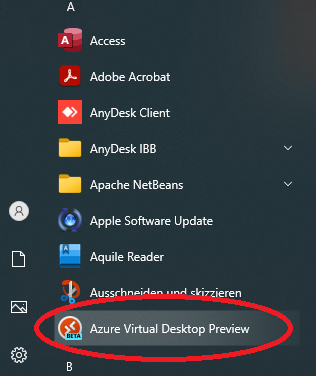
Auf Ihrem PC wurde das Programm „Azure Virtual Desktop“ bereitgestellt. Rufen Sie dieses Programm über das Windows-Startmenü auf.
Beim ersten Start der Software werden eventuell zusätzliche Komponenten installiert.
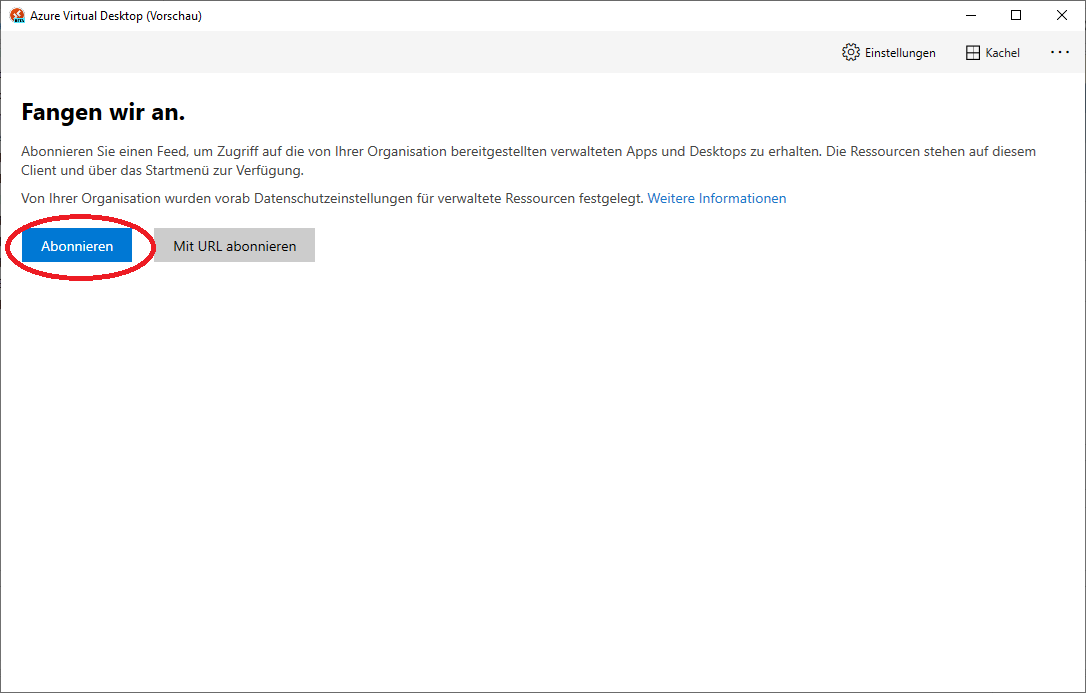
Klicken Sie auf „Abonnieren“.
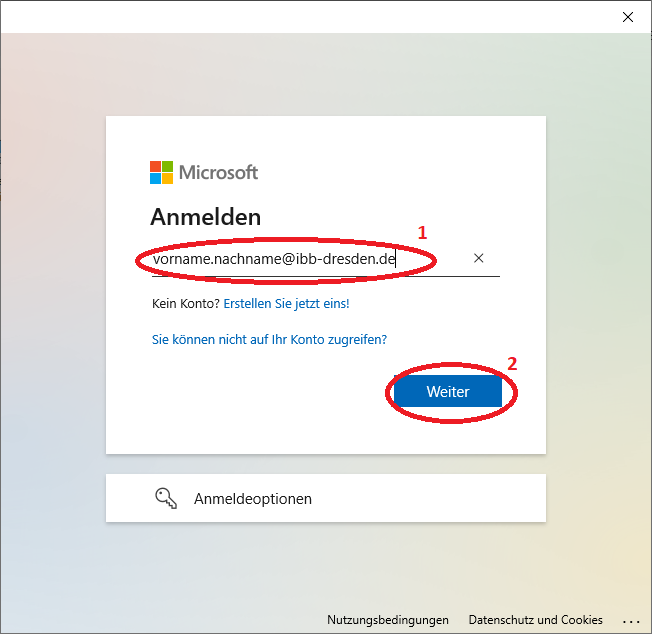
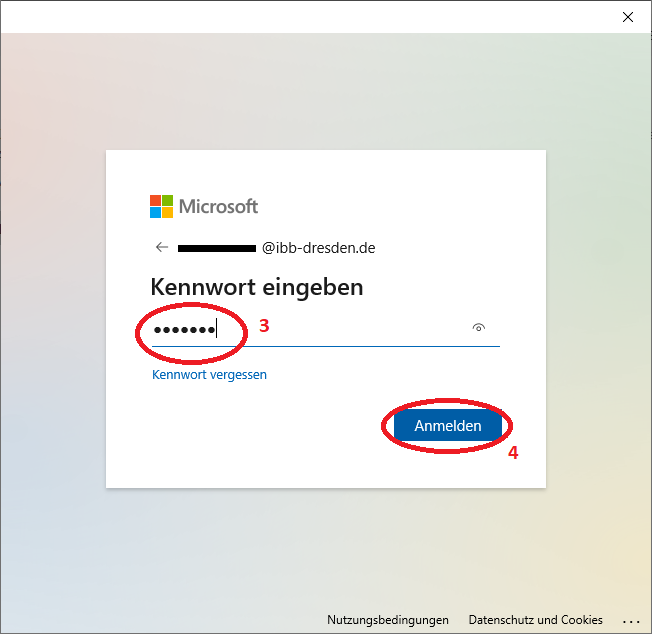
Melden Sie sich nun bei Microsoft mit Ihrer dienstlichen Email-Adresse und Ihrem Passwort an. In der Regel entspricht Ihr Microsoft-Passwort dem Ihrer Anmeldung am PC.
Tragen Sie also Ihre Email-Adresse ein (1) und klicken auf „Weiter“ (2)
Geben Sie Ihr Passwort ein (3) und klicken auf „Anmelden“ (4)
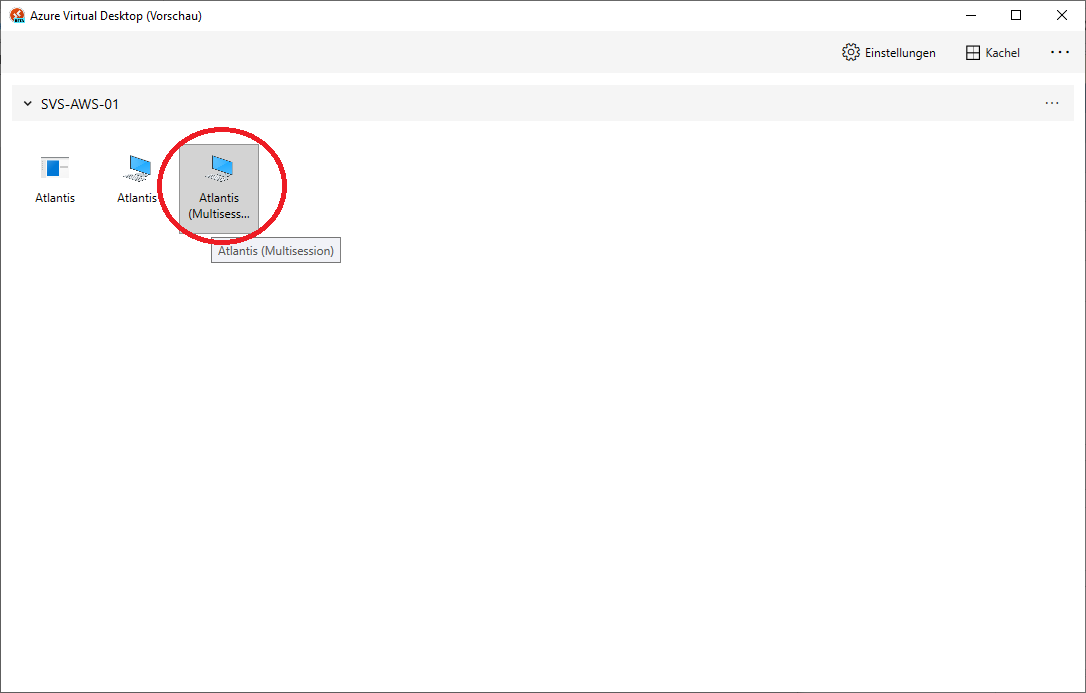
Sie sehen nun ggf. mehrere Symbole mit der Bezeichnung „Atlantis“.
Die Ersteinrichtung ist hiermit abgeschlossen.
Verwendung im Regelbetrieb
So stellen Sie eine Verbindung zu dem Zentral-PC her, über den Sie Atlantis starten können.
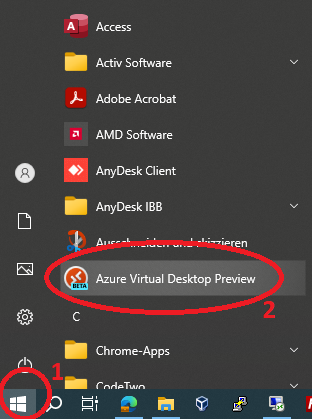
Starten Sie das Programm „Azure Virtual Desktop“, indem Sie auf „Windows Start“ klicken (1) und im Menü das Programm „Azure Virtual Desktop“ suchen und anklicken (2).
Starten Sie „Atlantis (Multisession) durch Doppelklick.
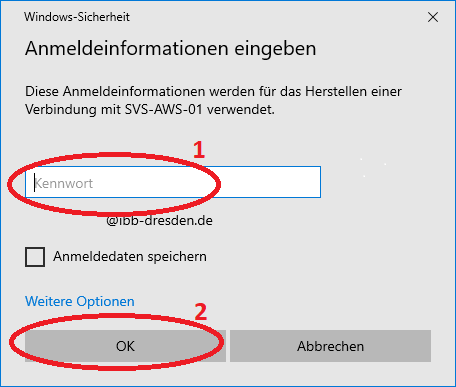
Geben Sie Ihr Passwort ein (1) und klicken auf Ok (2).
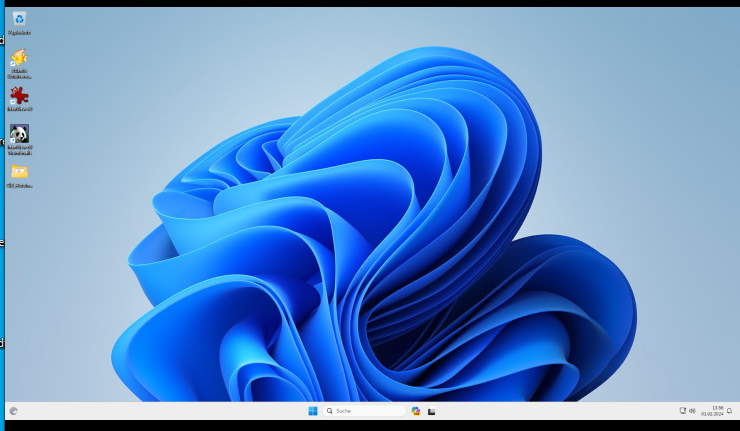
Sie sehen den Desktop des Zentralrechners mit der Software Atlantis.
Optionale Konfigurationen
Die folgenden Schritte sind optional. Sie sollen Ihnen die tägliche Arbeit mit dieser Umgebung erleichtern und die Software an Ihre Bedürfnisse anpassen.
Einrichten eines Schnellstarts
Sie können eine direkte Verknüpfung des „Atlantis (Multisession)“-Symbols in Ihrem Startmenü einrichten. Das geht wie folgt:
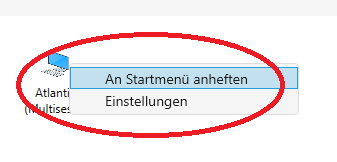
Rechtsklicken Sie auf das Symbol „Atlantis (Multisession)“, sodass Sie das Kontextmenü sehen. Wählen Sie hier den Eintrag „An Startmenü anheften“.
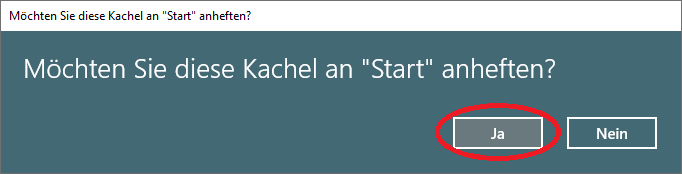
Beantworten Sie die erscheinende Frage mit „Ja“.
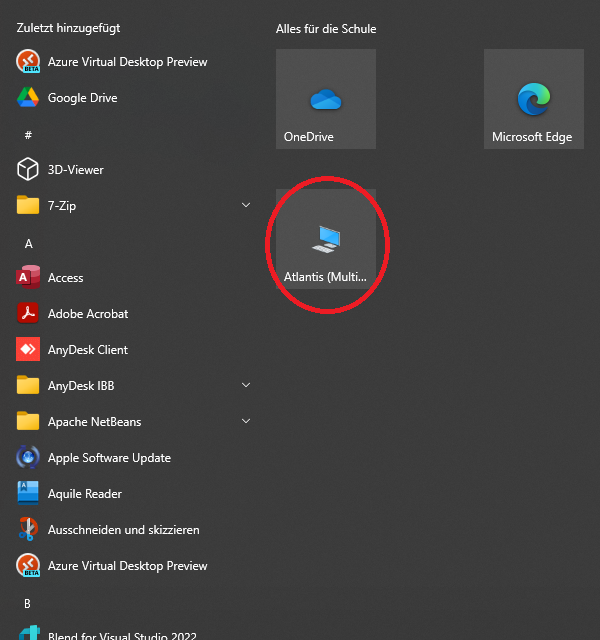
Sie sehen nun in Ihrem Startmenü eine Kachel mit dem Namen „Atlantis (Multisession)“, die Sie für künftige Verbindungen verwenden können.
Anpassen der Anzeigeeinstellungen
In der Standardeinstellung verwendet die Fernverbindung alle verfügbaren Bildschirme, sodass Sie Ihre lokale Oberfläche nicht mehr sehen können. Dies ist eventuell nicht gewünscht und kann geändert werden.
Starten Sie das Programm „Azure Virtual Desktop“, indem Sie auf „Windows Start“ klicken (1) und im Menü das Programm „Azure Virtual Desktop“ suchen und anklicken (2).
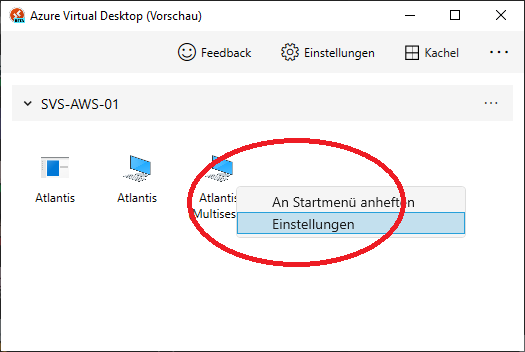
Rechtsklicken Sie auf das Symbol „Atlantis (Multisession)“ und klicken den Punkt „Einstellungen“ an.
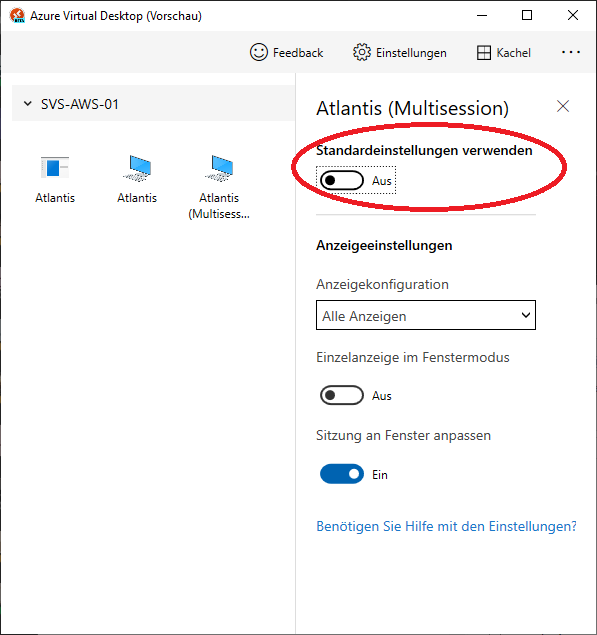
Schalten Sie den Schiebeschalter „Standardeinstellungen verwenden“ auf „Aus“. Sie sehen nun verschiede Möglichkeiten, die Anzeige an Ihre Bedürfnisse anzupassen.
Die Einstellungen im Einzelnen
<html> <dl>
<dt>Anzeigekonfiguration</dt>
<dd>Wählen Sie hier aus, ob und ggf. auf welchem Monitor die Sitzung angezeigt werden soll. In Abhängigkeit von dieser Einstellung variieren die weiteren Optionen.</dd>
</html>
- Anzeigekonfiguration: Alle Anzeigen: Es werden alle verfügbaren Monitore verwendet
- Einzelanzeige im Fenstermodus: Aus / Ein: Wird die Sitzung im Fenstermodus betrieben, werden alle Desktops (Aus) oder ein einziger Desktop (Ein), ggf über mehrere Monitore hinweg, angezeigt.
- Sitzung an Fenster anpassen: Aus / Ein: Wenn Sie die Größe des Anzeigefensters verändern, skaliert entsprechend die Anzeige (Ein) oder die Anzeigegröße bleibt fest (Aus), es werden statt dessen ggf. Scrollbalken eingeblendet.
- Anzeigekonfiguration: Einzelanzeige: Es wird in jedem Fall lediglich ein Desktop angezeigt.
- Im Vollbildmodus starten: Aus / Ein: Wählen Sie den Start im Fenstermodus (Aus) oder im Vollbildmodus (Ein).
- Sitzung an Fenster anpassen: Aus / Ein: Wenn Sie die Größe des Anzeigefensters verändern, skaliert entsprechend die Anzeige (Ein) oder die Anzeigegröße bleibt fest (Aus), es werden statt dessen ggf. Scrollbalken eingeblendet.
- Auflösung bei Größenänderung aktualisieren: Aus / Ein: Das Seitenverhältnis des Desktops wird dem des Fensters angepasst (Ein) oder bleit fest eingestellt (Aus).
- Anzeigekonfiguration: Anzeigen auswählen: Bestimmen Sie, auf welchen Monitoren die Anwendung angezeigt werden soll.
- Auf aktuelle Anzeigen maximieren: Aus / Ein:
- Einzelanzeige im Fenstermodus: Aus / Ein: Wird die Sitzung im Fenstermodus betrieben, werden alle Desktops (Aus) oder ein einziger Desktop (Ein), ggf über mehrere Monitore hinweg, angezeigt.
- Sitzung an Fenster anpassen: Aus / Ein: Wenn Sie die Größe des Anzeigefensters verändern, skaliert entsprechend die Anzeige (Ein) oder die Anzeigegröße bleibt fest (Aus), es werden statt dessen ggf. Scrollbalken eingeblendet.