... ein Netzlaufwerk verbinden
Im gezeigten Beispiel wird das Netzlaufwerk G: so mit dem Dateiserver verbunden, dass es auch vom Standort Schumannstraße aus erreichbar ist.
(Bilder können angeklickt werden, um sie zu vergrößern):
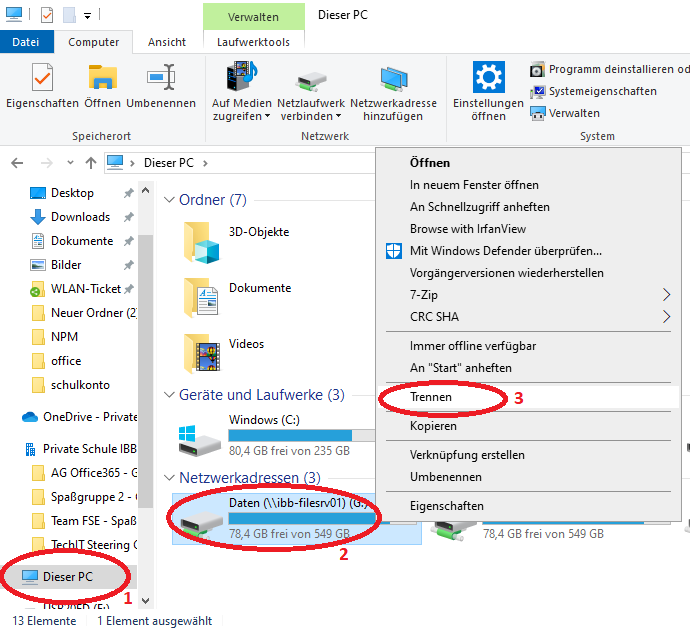
Klicken Sie im Dateiexplorer oder Arbeitsplatz auf „Dieser PC“ (1)
Rechtsklicken (!) Sie nun auf das noch verbundene Netzlaufwerk „Daten (\\ibb-filesrv01) (G:)“ (2)
Klicken Sie im erscheinenden Kontextmenü auf „Trennen“ (3)
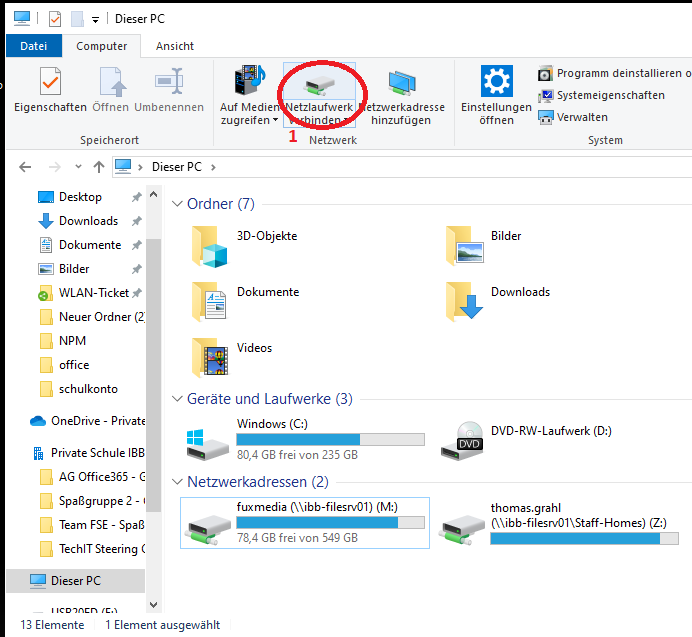
In Ihrem Arbeitsplatz bzw. unter „Dieser PC“ wird nun kein Laufwerk G: mehr angezeigt.
Klicken Sie im Dateiexplorer in der Symbolleiste auf das Symbol „Netzlaufwerk verbinden“ (1)
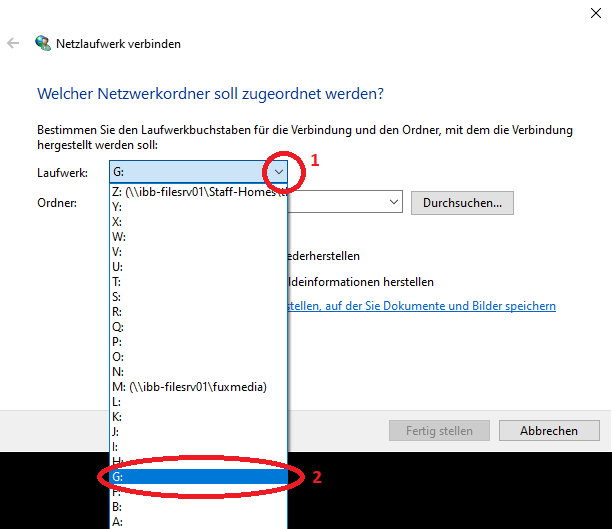
Es erscheint ein Dialog zum Einrichten von Netzlaufwerken. Klappen Sie die Liste der verfügbaren Laufwerksbuchstaben auf (1) und wählen wieder das nun freie „G:“ (2)
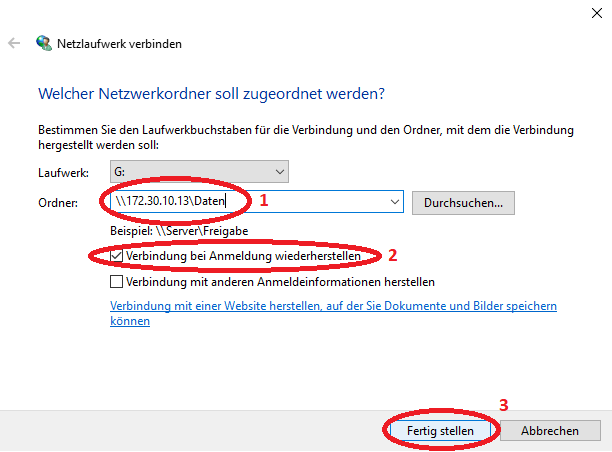
Tragen Sie nun in der Zeile „Ordner“ den Freigabeordner \\172.30.10.13\Daten ein. (1)
Stellen Sie sicher, dass das Kontrollkästchen „Verbindung bei Anmeldung wiederherstellen“ aktiv (Hächen ist drin) ist. (2)
Klicken Sie auf „Fertig stellen“. (3)
Sie sollten nun wieder ein Laufwerk G: haben und auch vom Standort Schumannstraße auf Dateien zugreifen können.