Inhaltsverzeichnis
... meine persönlichen Daten sichern
Hintergrund
Um persönliche Daten auf einen neuen PC zu transferieren, ist es nicht nötig, die eigenen Dateien zu durchforsten und einzeln zu kopieren. Microsoft Windows verfügt über Werkzeuge, die Sie dabei unterstützen können.
Voraussetzung
Sie benötigen einen externen Datenträger (externe Festplatte, großer USB 3.0 Stick).
Durchführung
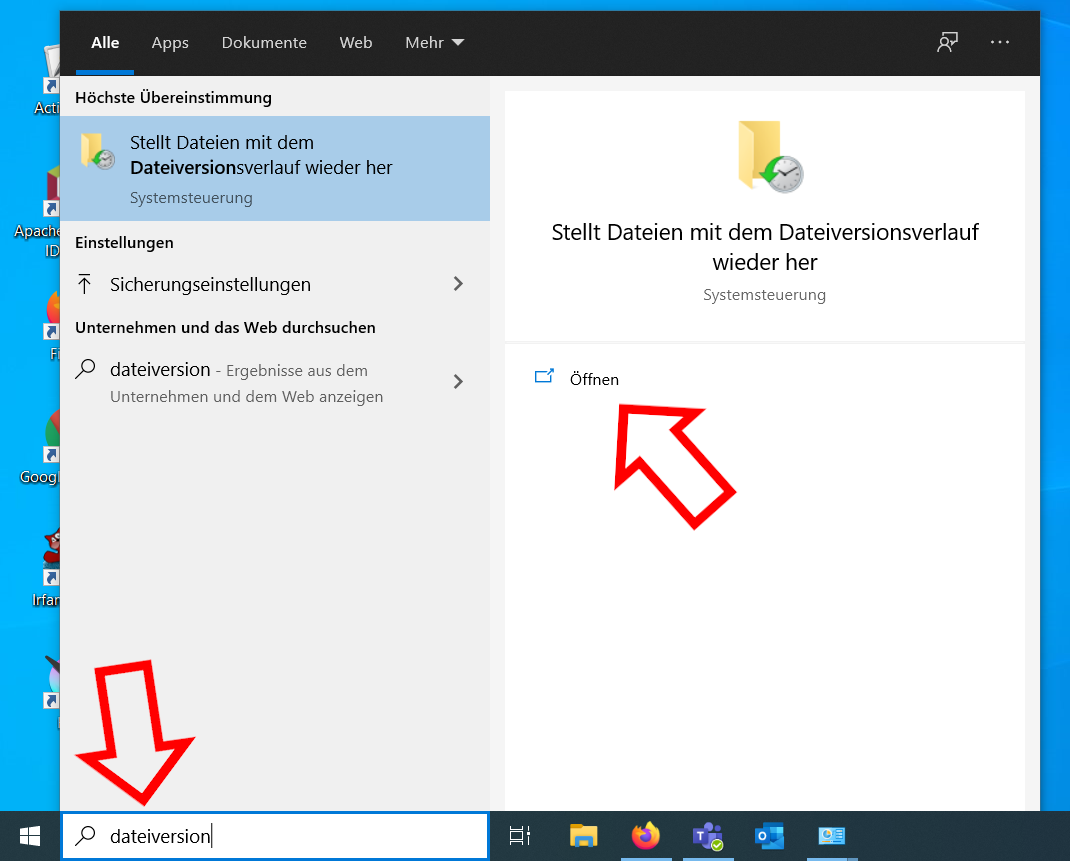
Geben Sie im Windows-Suchfeld den Begriff „Dateiversionsverlauf“ ein und öffnen Sie das nun angezeigte Programm.
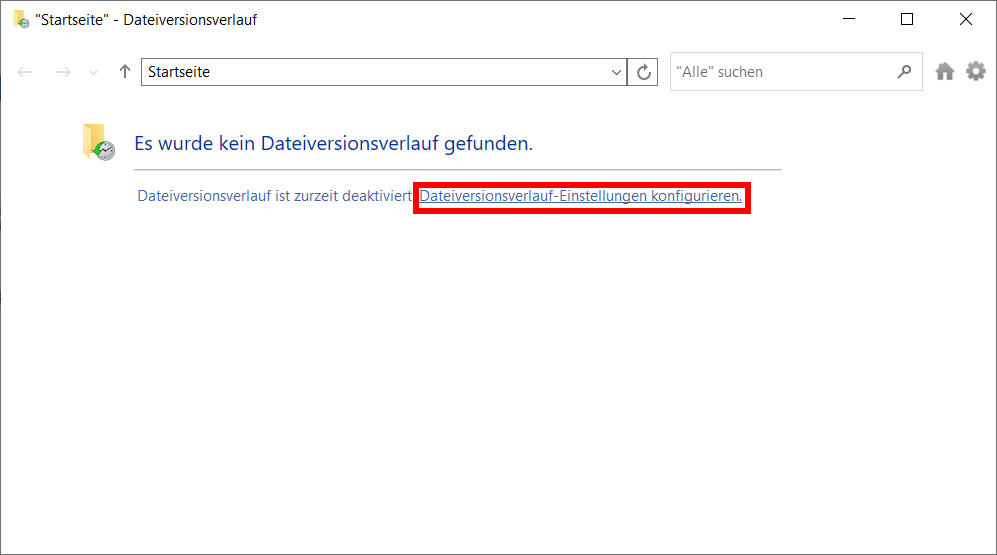
Klicken Sie auf den Link „Dateiversionsverlauf-Einstellungen konfigurieren“
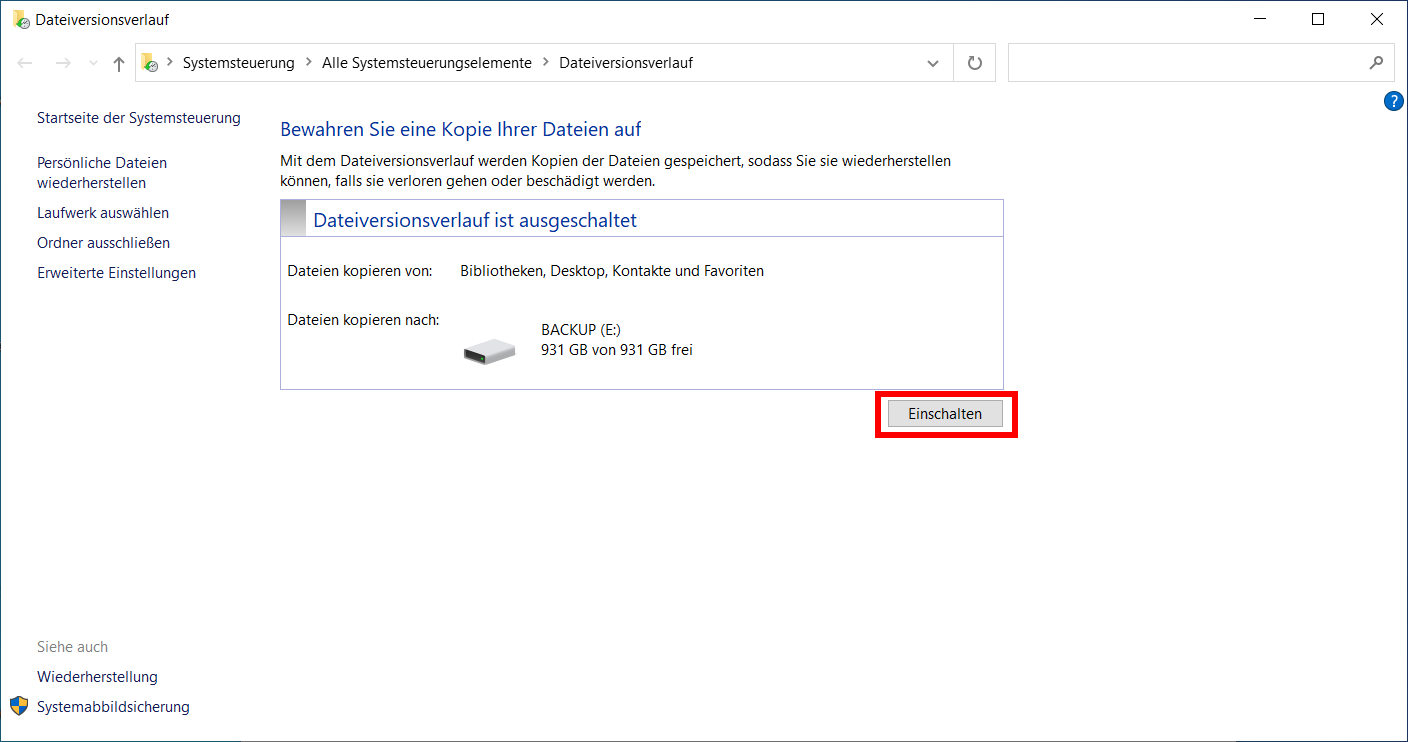
- Es öffnet sich ein neues Fenster mit dem Titel „Dateiversionsverlauf“
- Klicken Sie auf den Knopf „Einschalten“
- Ihre persönlichen Dateien werden nun auf das externe Speichermedium kopiert.
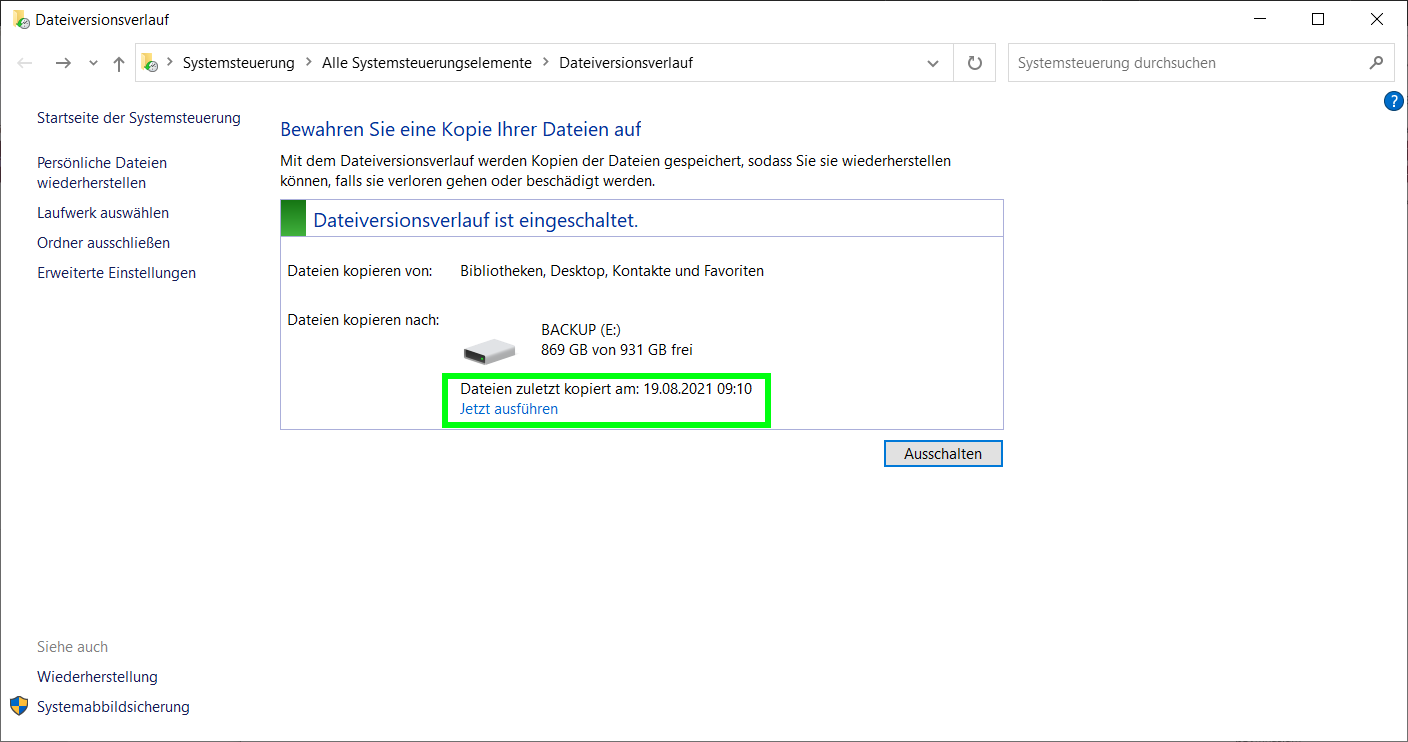
- Der Vorgang ist abgeschlossen, wenn die Benachrichtigung „Datei zuletzt kopiert am: XXX“ erscheint (siehe Bild).
- Trennen Sie den externen Datenträger von Ihrem alten PC und schließen Sie ihn an den neuen Rechner an.
- Starten Sie ihren neuen PC.
- Suchen Sie wieder nach dem Werkzeug „Dateiversionsverlauf“.
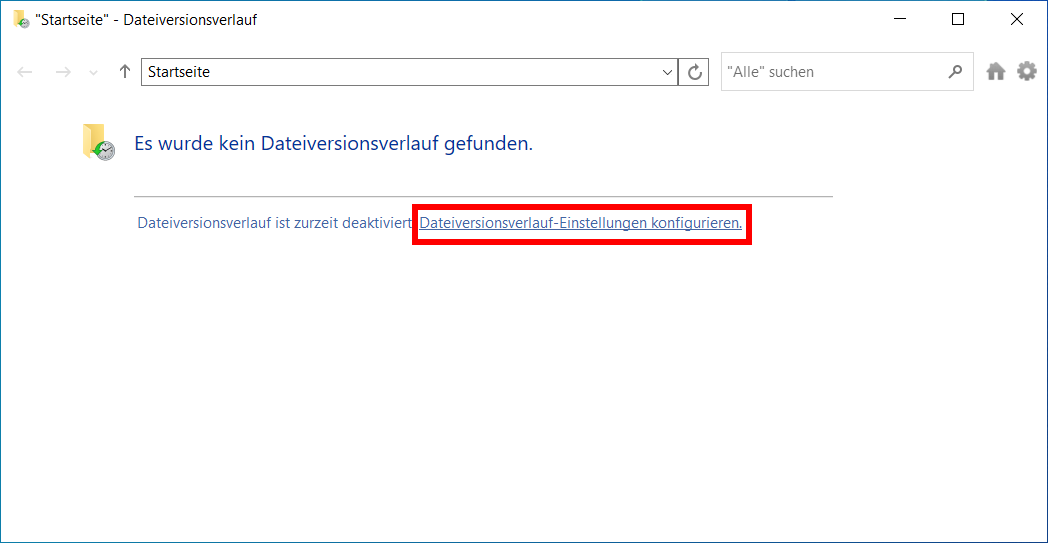
Klicken Sie auf den Link „Dateiversionsverlauf-Einstellungen konfigurieren“
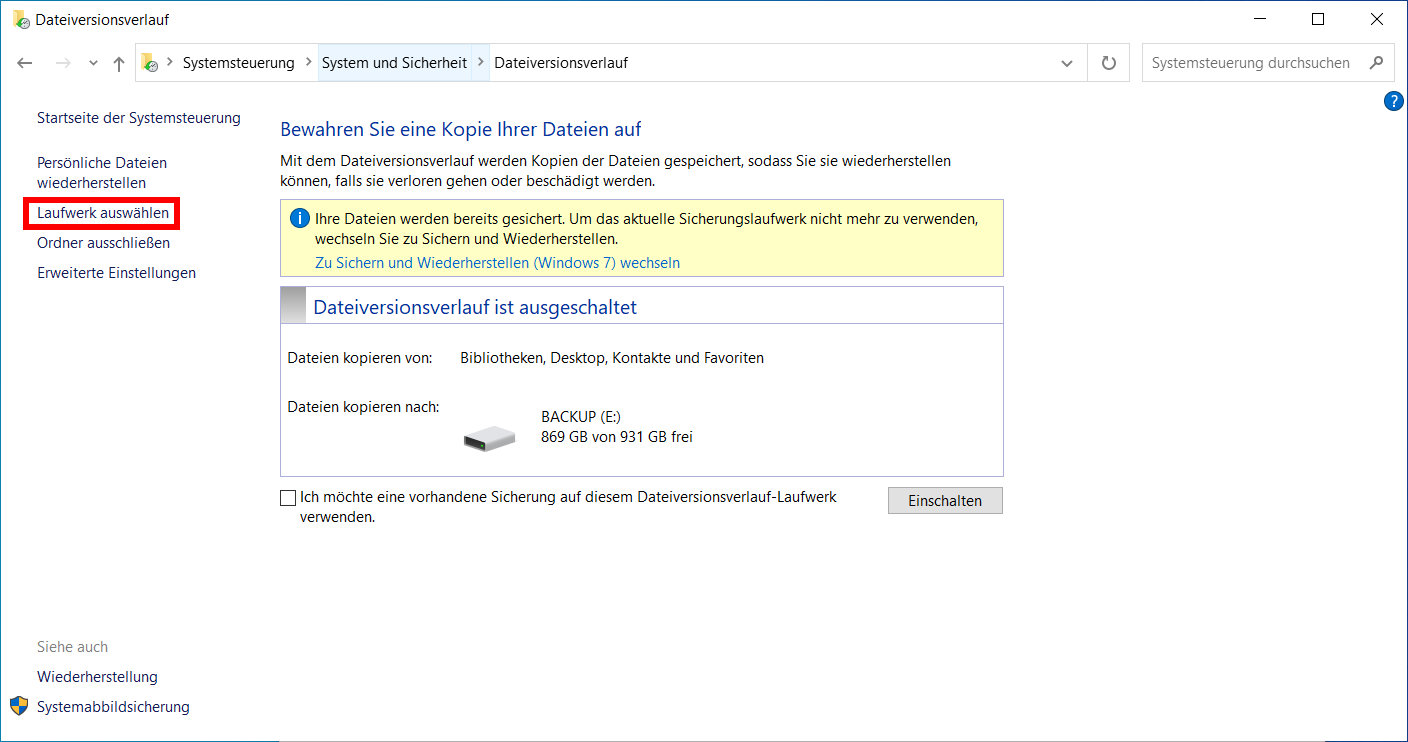
Klicken Sie auf den Link „Laufwerk auswählen“
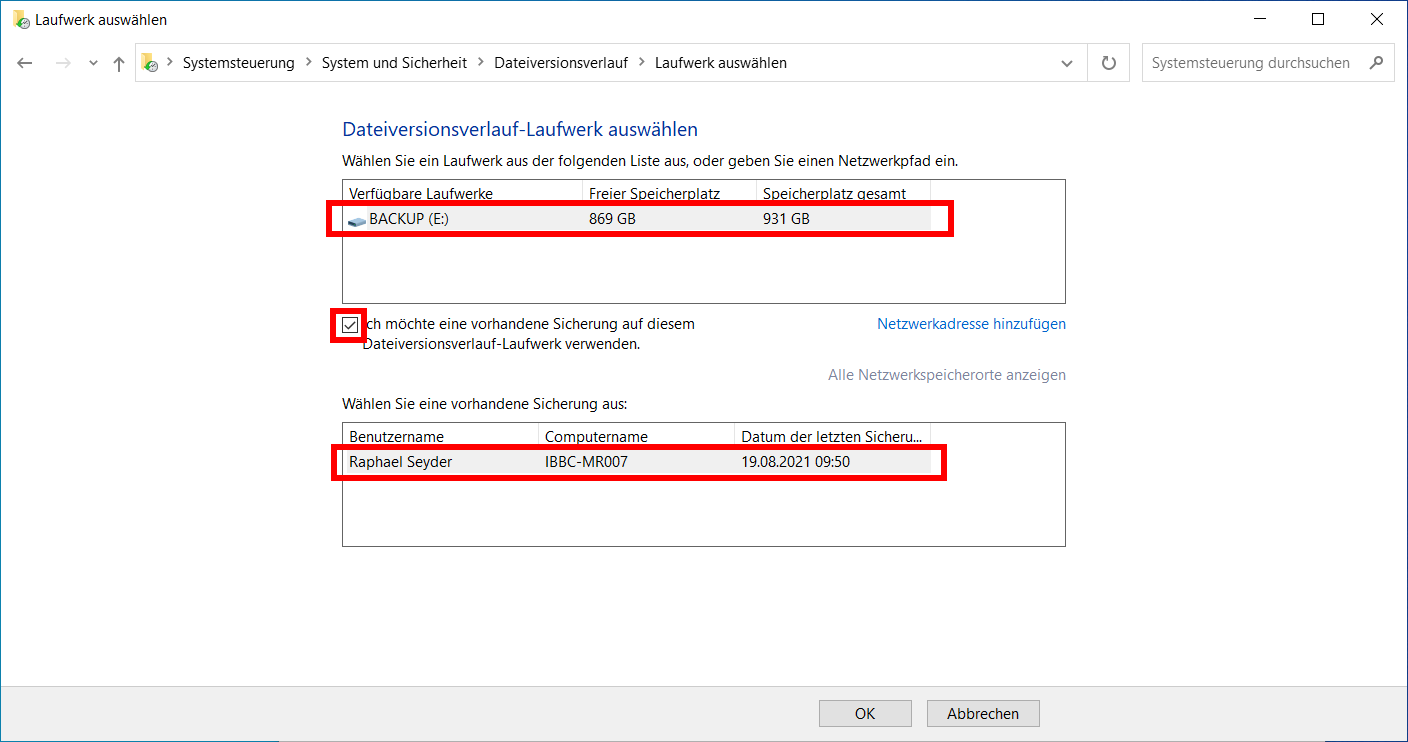
- Es öffnet sich ein neues Fenster.
- Wählen Sie Ihr externes Laufwerk.
- Setzen Sie den Haken im Feld darunter.
- Wählen Sie die Sicherung mit Ihrem Namen aus.
- Klicken Sie auf den OK-Knopf.
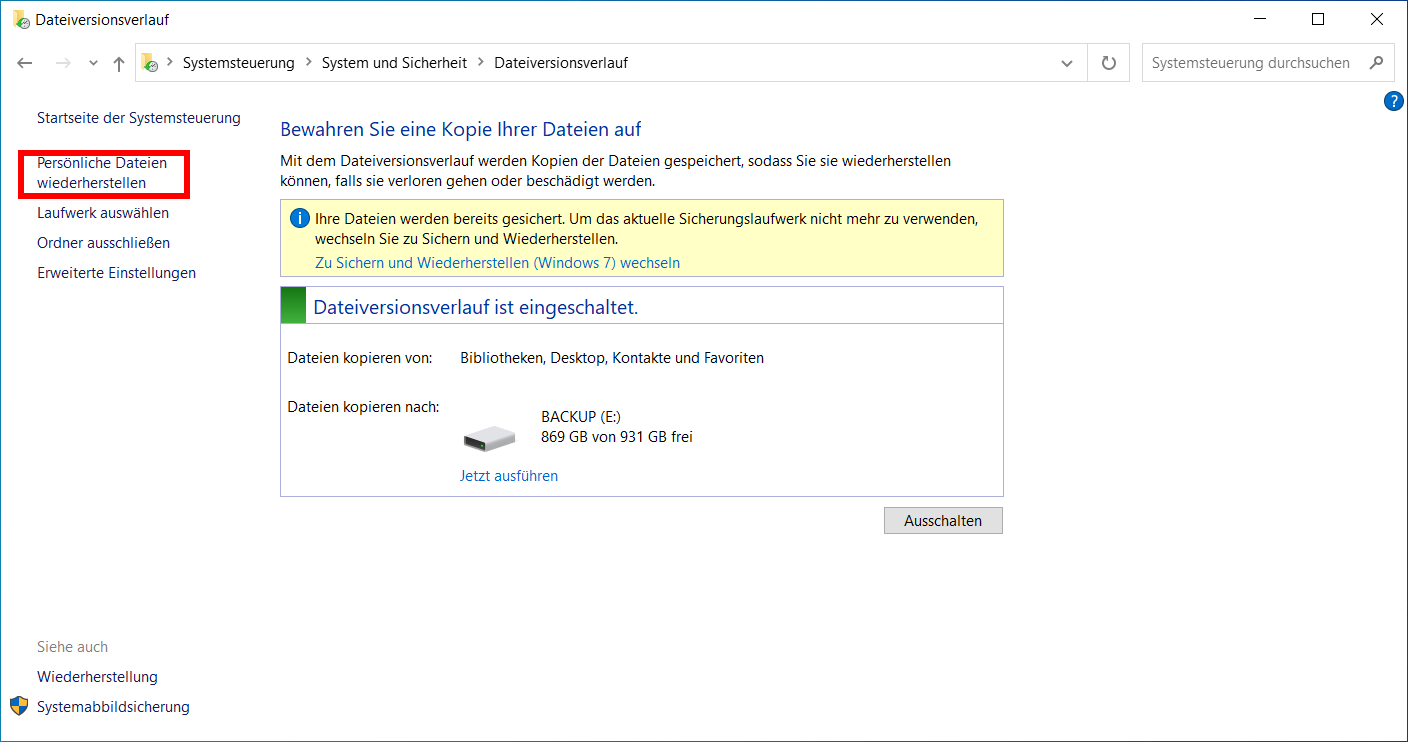
Klicken Sie auf den Link „Persönliche Dateien wiederherstellen“.
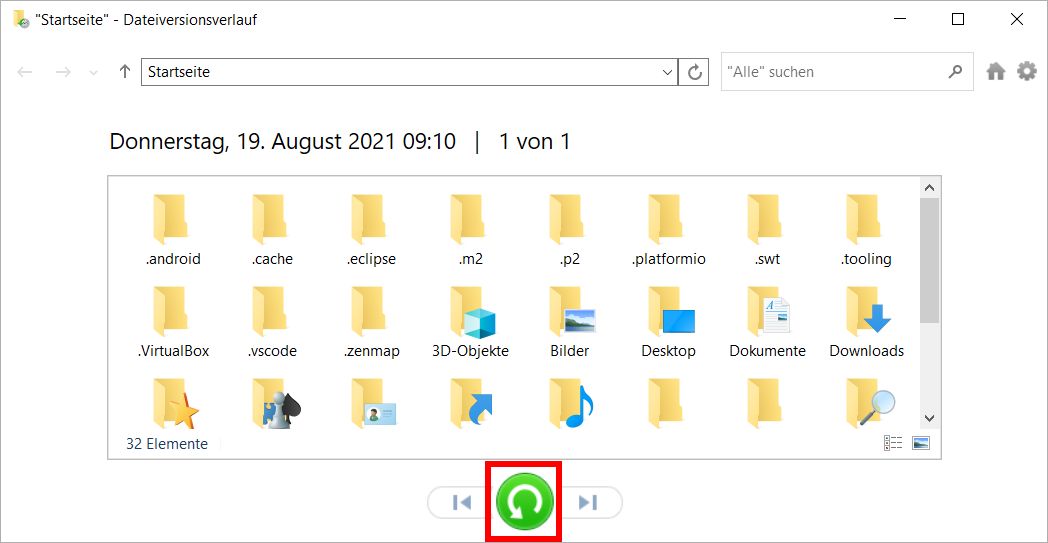
- Es öffnet sich ein neues Fenster. Sollte sich kein neues Fenster öffnen, schließen Sie das Fenster mit dem Titel „Startseite“-Dateiversionsverlauf und klicken Sie erneut auf den Link „Persönliche Dateien wiederherstellen“.
- Klicken Sie auf den runden grünen Knopf.
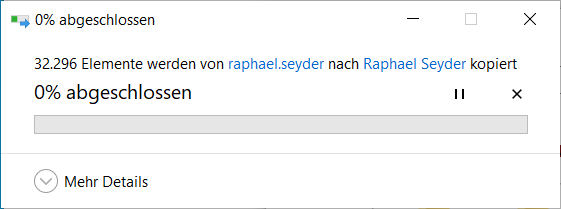
Sobald diese Vortschrittsanzeige verschwindet, ist der Wiederherstellungsprozess beendet.