Inhaltsverzeichnis
... VPN mit meinem Surface nutzen
Einige Benutzer aus den Bereichen GF, Personal oder Verwaltung haben die Berechtigung, sich über eine VPN-Verbindung mit dem internen IBB-Netzwerk zu verbinden. Hierzu wurde bereits in der Vergangenheit die Software „SonicWall NetExtender“ bereitgestellt, die bei Bedarf über das Unternehmensportal installiert werden kann. Während die Software für Laptops weiterhin funktioniert und genutzt werden kann, scheitert ihre Benutzung allerdings bei den zur Verfügung gestellten Surface-Tablets. Hier ist eine andere, von SonicWall grundsätzlich für Windows 10 als offiziell propagierte Vorgehensweise vonnöten. Die folgende Vorgehensweise funktioniert nun sowohl für Laptops als auch für Surface-Tablets.
Einmaliges Einrichten der Verbindung
Berechtigten Benutzern wurde bereits administrativ eine entsprechende Software installiert. Um nun eine VPN-Verbindung einzurichten, gehen Sie wie folgt vor (Bilder können angeklickt werden, um sie zu vergrößern):
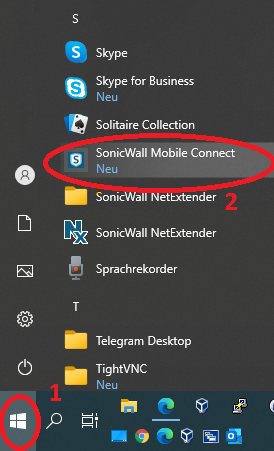
Prüfen Sie zunächst, ob die Software „SonicWall Mobile Connect“ erfolgreich installiert wurde. Klicken Sie hierzu zunächst auf „Start“ (1) und suchen Sie die Software „SonicWall Mobile Connect“ (2). Sollten Sie die Software nicht in der Liste Ihrer Programme finden, brechen Sie die Einrichtung ab und nehmen bitte Kontakt mit einem Admin auf.
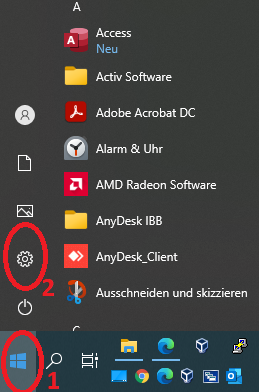
Öffnen Sie die Windows-Einstellungen. Zunächst „Start“ (1), dann das Zahnradsymbol (2) anklicken.
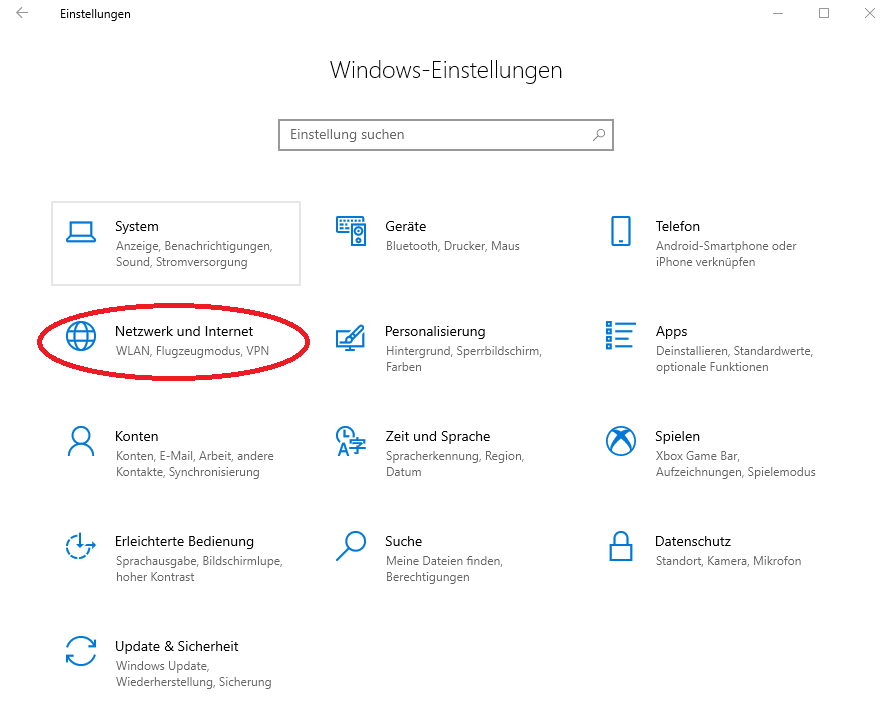
Öffnen Sie „Netzwerk und Internet“.
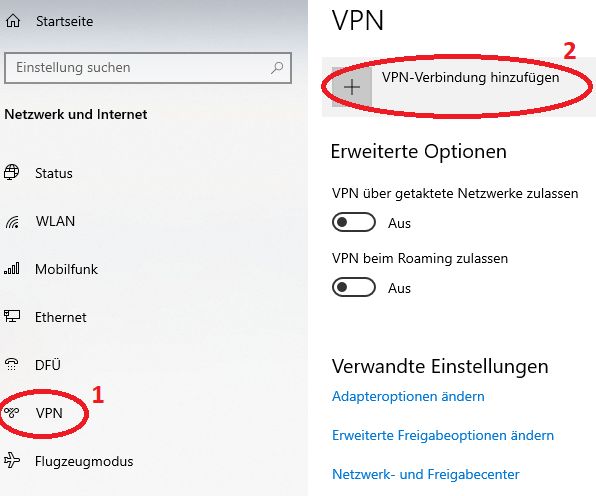
Klicken Sie links auf „VPN“ (1) und danach rechts auf „VPN-Verbindung hinzufügen“ (2).
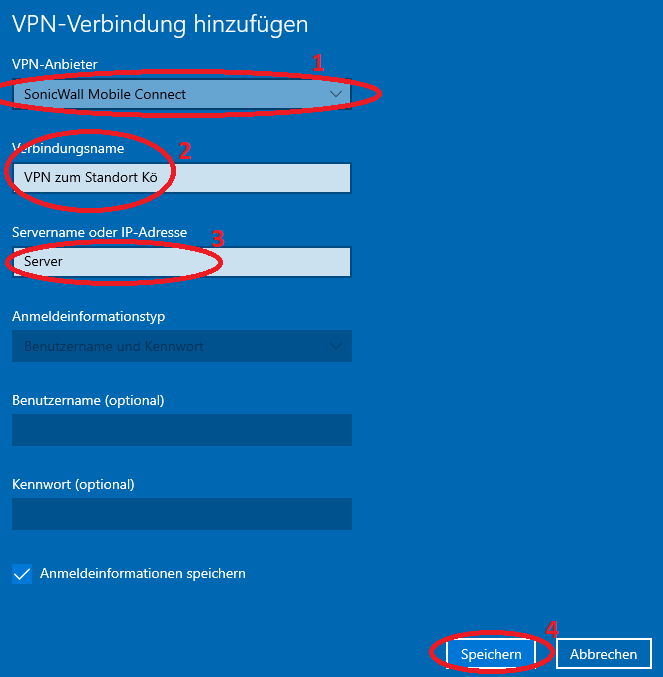
Wählen Sie aus der Auswahlliste der VPN-Anbieter den Eintrag „SonicWall Mobile Connect“ (1).
Vergeben Sie der einzurichtenden Verbindung einen sprechenden Namen (2).
Tragen Sie bei „Servername oder IP-Adresse“ (3) folgendes ein:
- ibb-fw01.ibb-dresden.de für den Standort Könneritzstraße
- ibb-fw02.ibb-dresden.de für den Standort Campus
Klicken Sie auf „Speichern“ (4).
Hinweis: Es ist durch Wiederholen der Prozedur möglich, mehrere Verbindungen zu verschiedenen VPN-Destinationen einzurichten.
Verwenden der Verbindung
Um die oben eingerichtete Verbindung zukünftig zu verwenden, gehen Sie wie folgt vor:
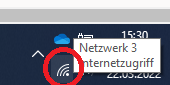 oder
oder 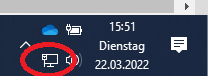
Klicken Sie in der Windows-Startleiste rechts unten auf das Netzwerk-Symbol (6a für WLAN-, 6b für kabelgebundenes Netzwerk).
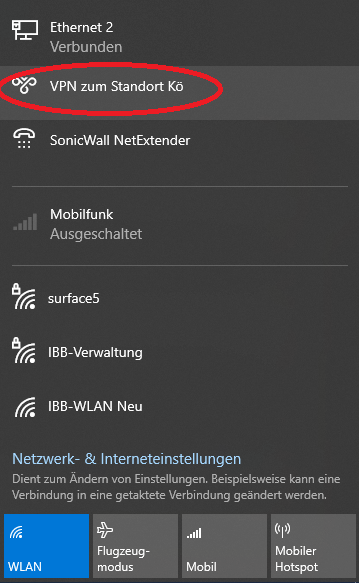
Klicken Sie in der erscheinenden Liste der verfügbaren Netzwerke die zuvor angelegte VPN-Verbindung.
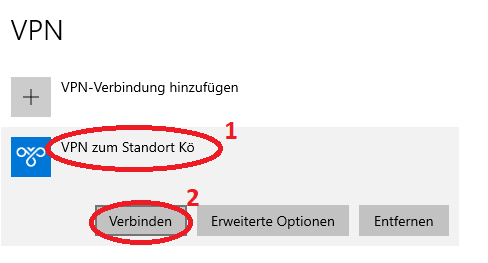
Klicken Sie in der Seite „VPN“ zunächst den Texteintrag an (1), danach erscheinen die weiteren Knöpfe, von denen Sie „Verbinden“ (2) wählen.
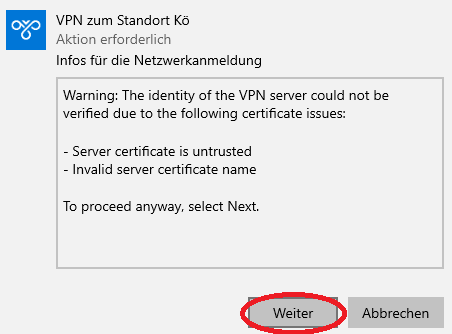
Sie erhalten eine Warnmeldung bezüglich eines nicht vertrauenswürdigen Zertifikates. Dies ist erwartetes Verhalten, klicken Sie „Weiter“.
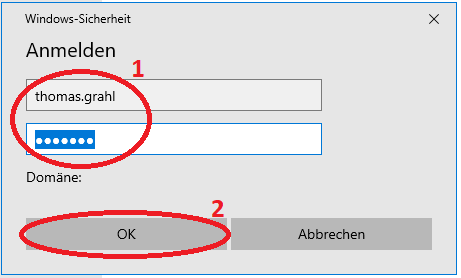
Tragen Sie im Fenster „Windows-Sicherheit“ Ihren Benutzernamen nebst Passwort ein (1) und klicken dann auf „OK“ (2).
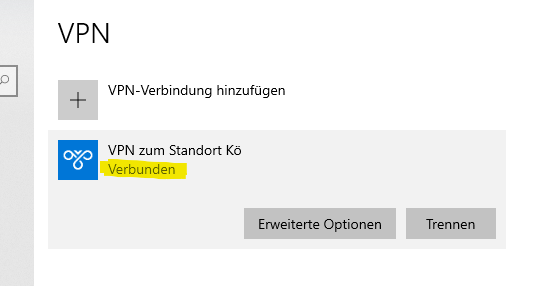
Den erfolgreichen Verbindungsaufbau erkennen Sie am Eintrag „verbunden“ an der entsprechenden VPN-Verbindung.
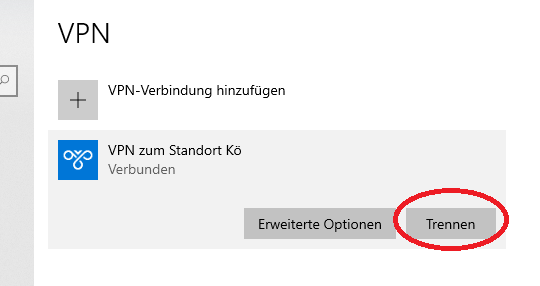
Zum Trennen der Verbindung gehen Sie analog dem Verbindungsaufbau vor, wählen dann aber an entsprechender Stelle den Knopf „Trennen“.