
Dies ist eine alte Version des Dokuments!
... die Passwortzurücksetzung für Office365 einrichten
In der folgenden Anleitung wird erklärt, wie man die Passwortzurücksetzung für den Office-Schulaccount einrichtet. Damit kann man selbstständig, z.B. bei vergessenem Passwort, den Account wieder zugänglich machen. Dies ist über das Konto-Management möglich. (Bilder können angeklickt werden, um sie zu vergrößern):
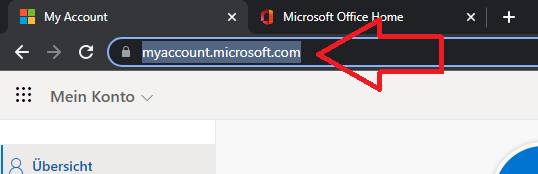
Um das Konto-Management zu erreichen, geben Sie entweder myaccount.microsoft.com in die Browser-Adresszeile ein.
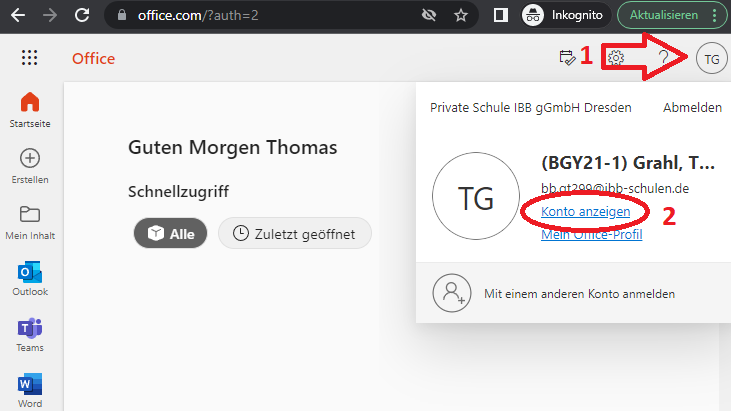
Oder falls Sie bereits in Office365 angemeldet sind, klicken Sie auf Ihre Initialen/Profilbild in der rechten oberen Ecke (1) und dann auf „Konto anzeigen“ (2).
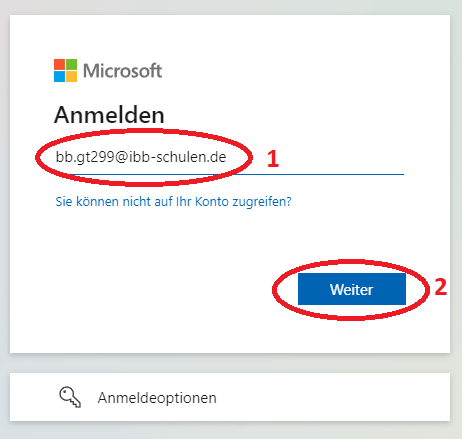
Es erfolgt die übliche Anmeldung auf Ihrem Schul-Office-Account.
Geben Sie die E-Mail-Adresse ein (1) und klicken Sie auf „Weiter“ (2).
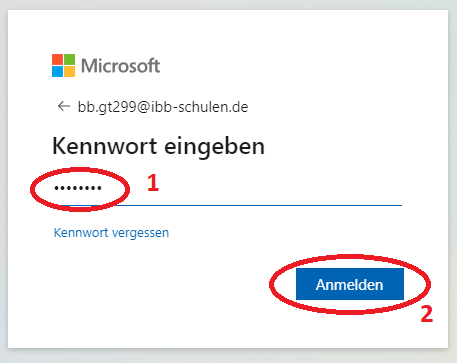
Geben Sie Ihr Passwort ein (1) und klicken Sie auf „Anmelden“ (2).
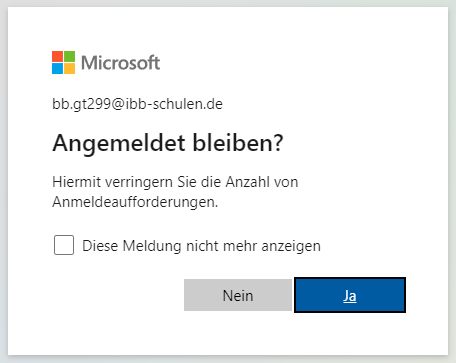
Nehmen Sie die von Ihnen bevorzugten Einstellungen vor. Wir empfehlen die gezeigten Einstellungen „Angemeldet bleiben“ auf „Nein“.
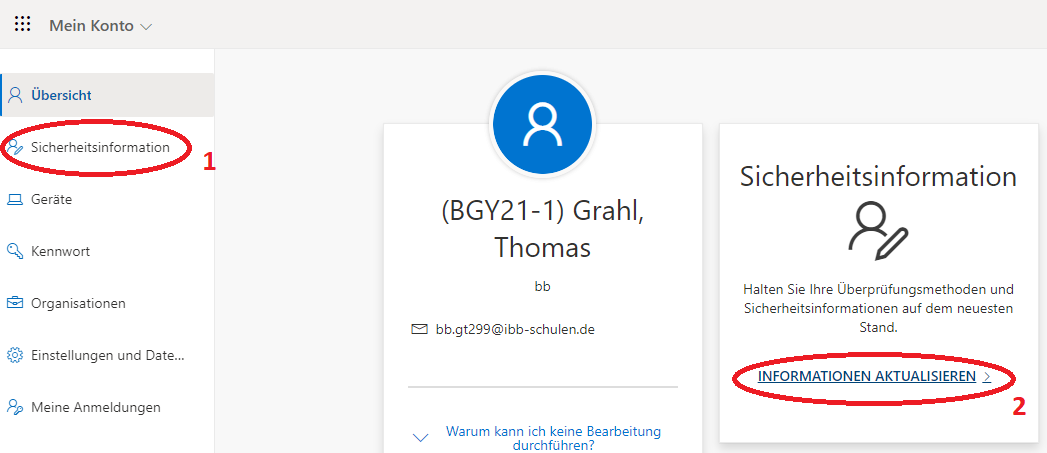
Sie sollten jetzt die Übersichtsseite des Konto-Managements sehen.
Um zu den Passwort-Einstellungen zu gelangen, klicken Sie auf „Sicherheitsinformation“ (1) oder „Informationen aktualisieren“ (2). Beides führt zur gleichen Seite.
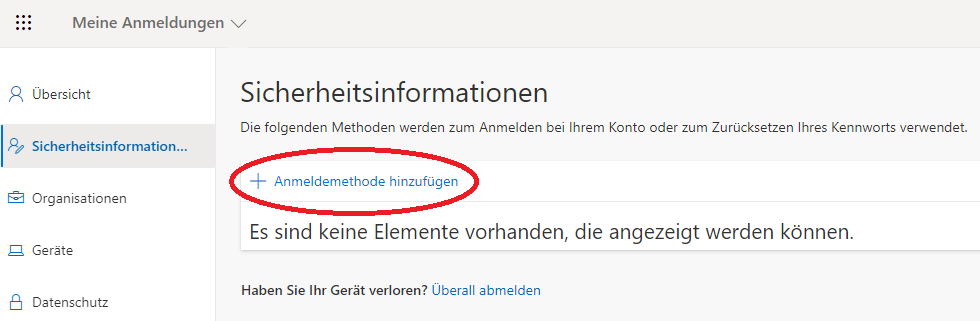
Klicken Sie hier auf „Anmeldemethode hinzufügen“.
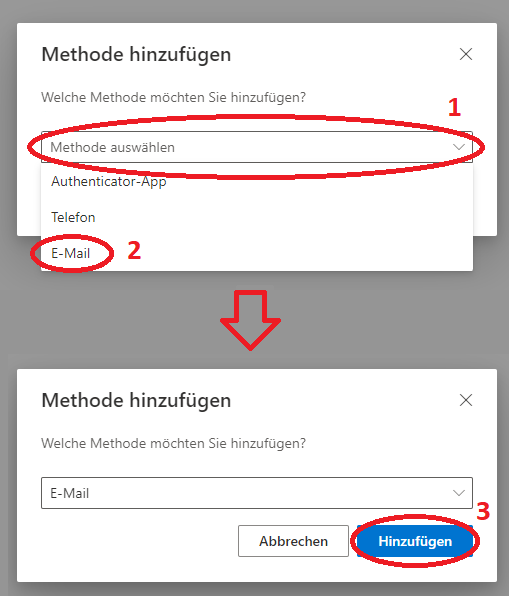
Im jetzt erscheinenden Fenster klicken Sie auf „Methode auswählen“ (1), wählen dann „E-Mail“ (2) aus und fahren mit einem Klick auf „Hinzufügen“ (3) fort.
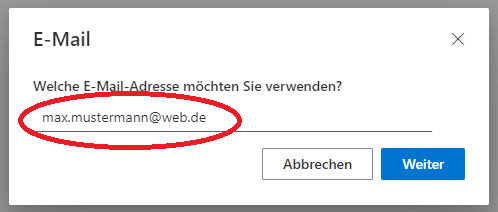
Jetzt werden Sie nach einer E-Mail-Adresse gefragt. Auf diese Adresse werden dann in Zukunft die Nachrichten zur Passwortzurücksetzung gesendet.
Geben Sie Ihre gewünschte (private) E-Mail-Adresse ein und klicken Sie auf „Weiter“.
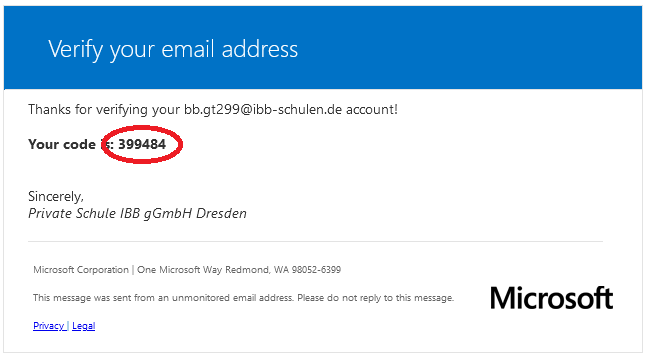
Ihnen wurde nun an diese Adresse eine E-Mail gesendet. Öffnen Sie wie gewohnt Ihr privates Postfach. Dort sollte nun eine Nachricht von Microsoft angekommen sein, die einen 6-stelligen Code enthält.
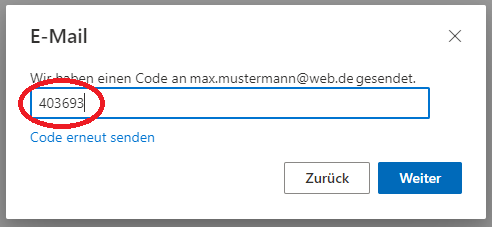
Geben Sie den Code aus der E-Mail ein und klicken Sie auf „Weiter“.
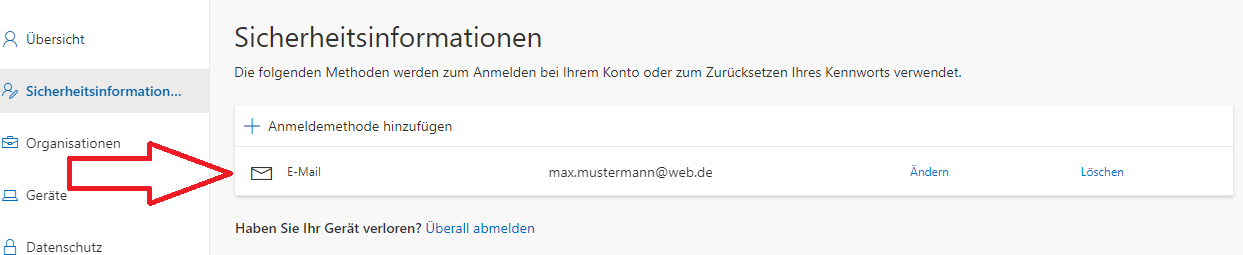
Nun sollte auf der Seite Sicherheitsinformationen die E-Mail-Adresse hinterlegt worden sein. Hier lässt sich die Adresse auch später noch ändern oder wieder löschen.