
... den transportablen Scanner an der Könneritzstrasse benutzen
Am Standort Könneritzstraße steht ein transportabler Flachbettscanner zum Ausleihen zur Verfügung, in der nachfolgenden Anleitung wird erklärt, wie man den Scanner das erste Mal einrichtet und benutzt (Bilder können angeklickt werden, um sie zu vergrößern):
Der Scanner CanonScan LiDE 300 ist ein transportables Gerät, das keinen eigenen Stromanschluss benötigt, sondern sich über den USB-Anschluss ans Notebook versorgt. Damit dies funktioniert, müssen Sie darauf achten Ihr Notebook vorher an eine Docking-Station oder an das zugehörige Netzteil anzustecken, da eine Versorgung über den Akku des Notebooks nicht möglich ist.
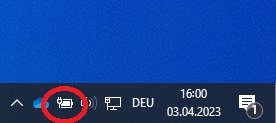
Unten rechts auf dem Desktop ist am Stecker/Akku – Symbol erkennbar, ob das Notebook mit Netzstrom versorgt wird. Ist dies der Fall, können Sie nun den Scanner über USB mit dem Notebook verbinden. Das Gerät sollte kurz zu hören sein und Windows beginnt automatisch mit der Installation der zugehörigen Software. Dies kann einige Minuten dauern, ist aber nur bei der ersten Nutzung notwendig. Die erfolgreiche Installation wird rechts unten in einem Fenster mitgeteilt.
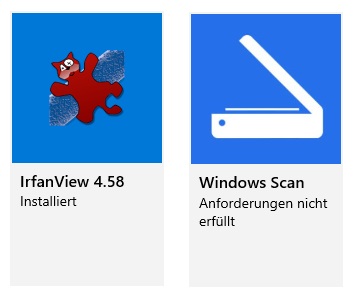
Nachdem der Scanner von Windows erfolgreich eingerichtet wurde, können Sie diesen über die Windows-App „Windows Scan“ oder über das im Unternehmen genutzte Programm „IrfanView“ benutzen. Haben Sie noch keine dieser Apps, können Sie dieser Anleitung folgen um diese aus dem Unternehmensportal zu installieren.
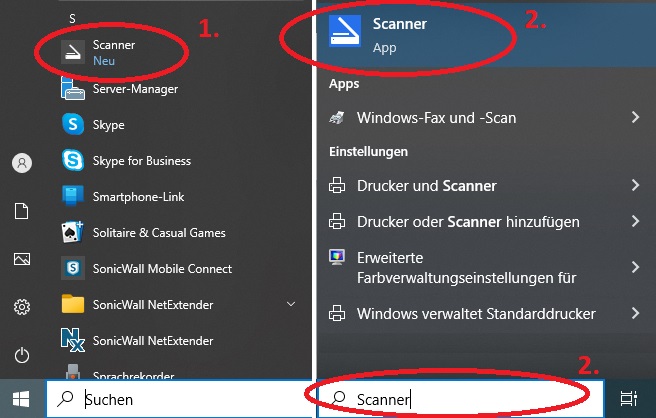
Starten Sie die App, die Windows von hier an nur noch „Scanner“ nennt, entweder aus dem Startmenü (1) oder indem Sie „Scanner“ in das Suchfeld von Windows eingeben und die App anklicken (2).
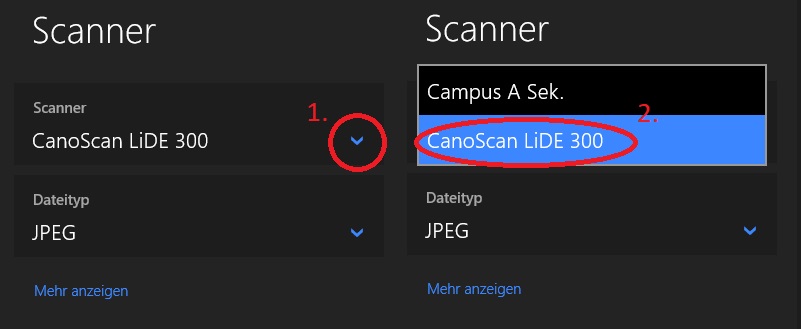
Ist die App gestartet, können Sie jetzt die entsprechenden Einstellungen vornehmen. Sollte der Scanner „CanoScan LiDE 300“ noch nicht ausgewählt sein, klicken Sie auf den Pfeil beim Feld Scanner (1) und wählen Sie den „LiDE 300“ aus (2).
Gehen Sie beim Feld „Dateityp“ genauso vor und wählen Sie das gewünschte Dateiformat aus (z.B. PDF oder JPEG), in dem der Scan gespeichert werden soll.
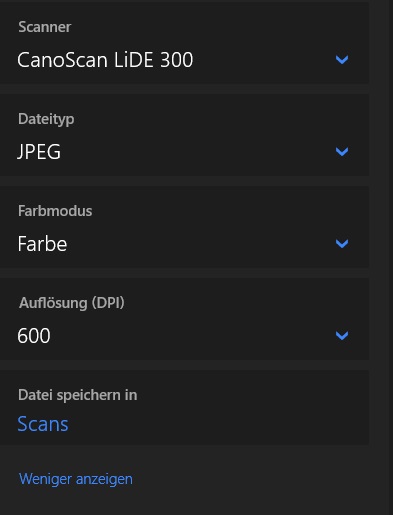
Wenn Sie auf „Mehr anzeigen“ klicken, öffnen sich weitere Felder. Dort können Sie den Farbmodus (Farbe, Graustufen), die Auflösung (höhere DPI bedeuten mehr Detail aber längere Scanzeit) oder den Speicherort einstellen (Standard ist der Ordner in „Dieser PC > Fotos > Scans“).
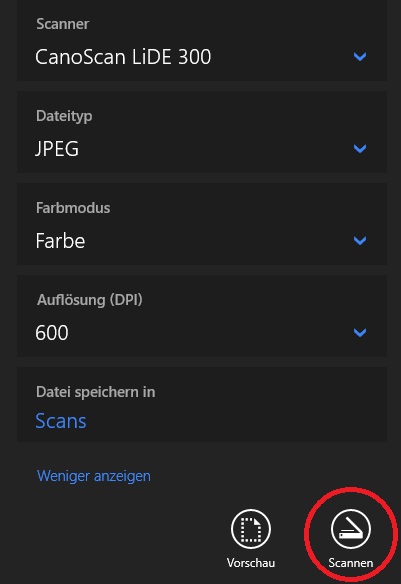
Beim Scannen selbst achten Sie auf den Pfeil in der Ecke links vorn. Dort sollte die obere rechte Ecke des zu scannenden Dokuments zu liegen kommen, damit das Ergebnis korrekt gedreht ist. Klicken Sie jetzt auf die Schaltfläche „Scannen“.
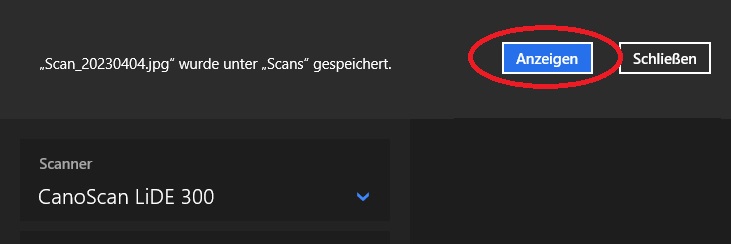
Wurde der Scan erfolgreich durchgeführt, erscheint oben im Fenster die Meldung das der Scan im eingestellten Ordner gespeichert wurde. Mit einem Klick auf „Anzeigen“ öffnet Windows das dem Dateiformat entsprechende Programm und zeigt den Scan an.
Für weitere Scans legen Sie das nächste Blatt auf und drücken wieder auf „Scannen“.
Die App erlaubt nur einzelne Scans hintereinander.