
... OneNote Als Standard-App Konfigurieren
Sie können selbst entscheiden, welche der beiden OneNote-Versionen (OneNote, die Desktop-App, oder OneNote für Windows 10) Sie verwenden und zu Ihrer Standard-App machen möchten.
Um Ihren Standard zu definieren oder einen bestehenden zu ändern, gehen Sie wie folgt vor (Bilder können angeklickt werden, um sie zu vergrößern):
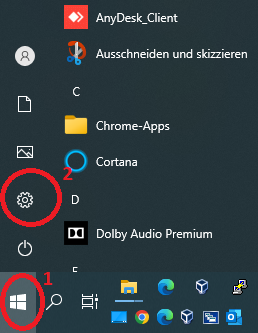
Klicken (linke Maustaste) Sie auf das Windows-Symbol in der Startleiste (1), dann auf „Einstellungen“ (2).
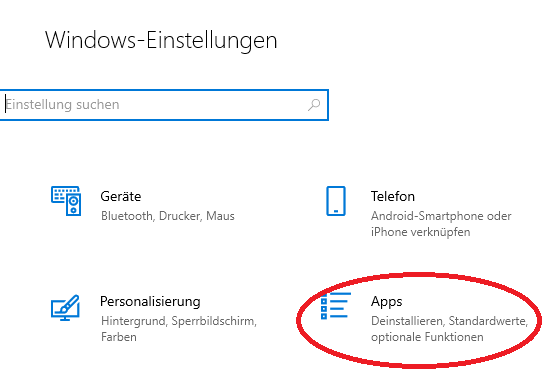
In den Einstellungen wählen Sie „Apps“.
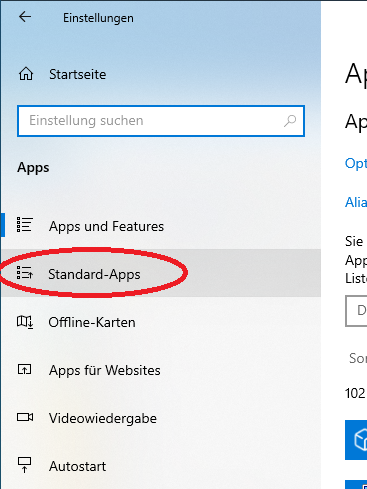
Klicken Sie nun im linken Teil des Fensters auf „Standard-Apps“…
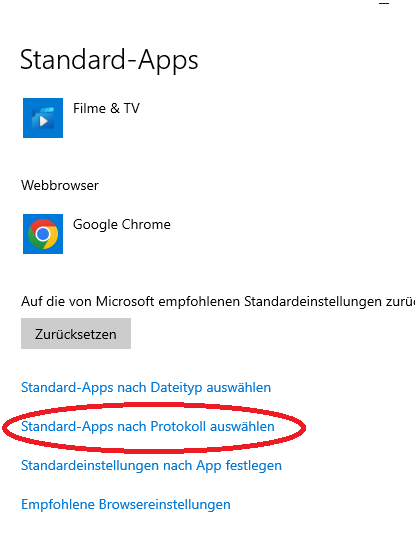
… und suchen im rechten Teil des Fensters „Standard-Apps nach Protokoll auswählen“.
Hinweis: Je nach Bildschirmgröße und Anzeigemodus des Fensters könnten die gezeigten Konfigurationsoptionen sehr weit unten auf der Seite oder ganz rechts zu finden sein.
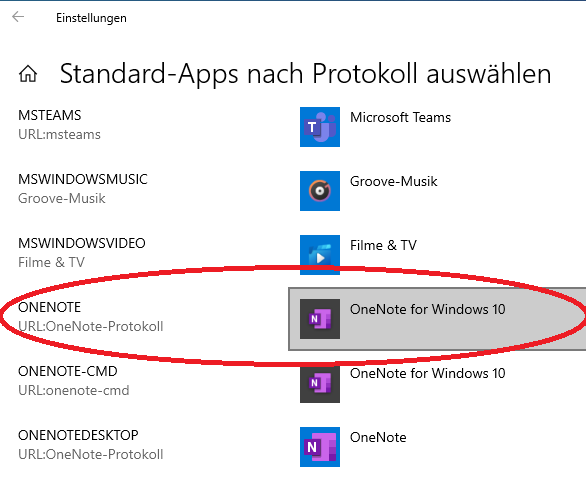

Suchen Sie im Einstellungsfenster der Standard-Apps nach Protokoll den Eintrag
„ONENOTE
URL: OneNote-Protokoll“
und klicken auf den Eintrag rechts daneben.
Hinweis: wurde zuvor noch kein Standard eingestellt, finden Sie statt dessen „Standard wählen“ vor.
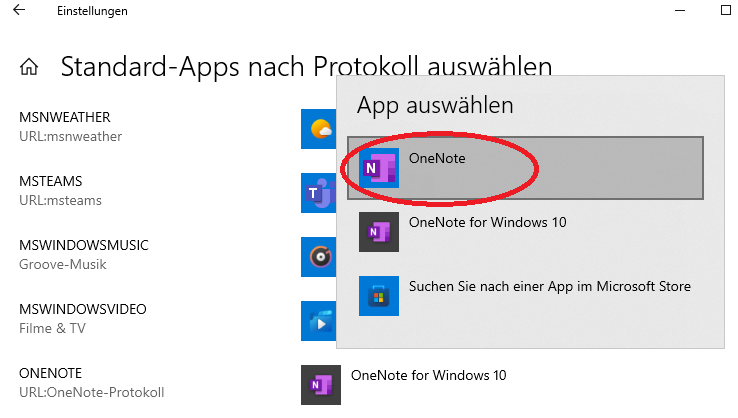 oder
oder
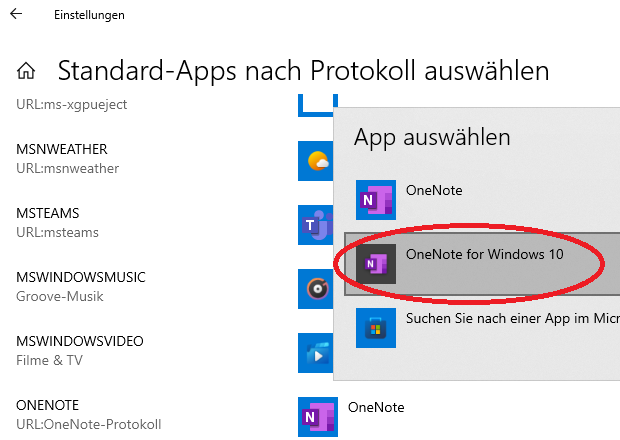
Klicken Sie nun nach Gusto die von Ihnen bevorzugte App an.